
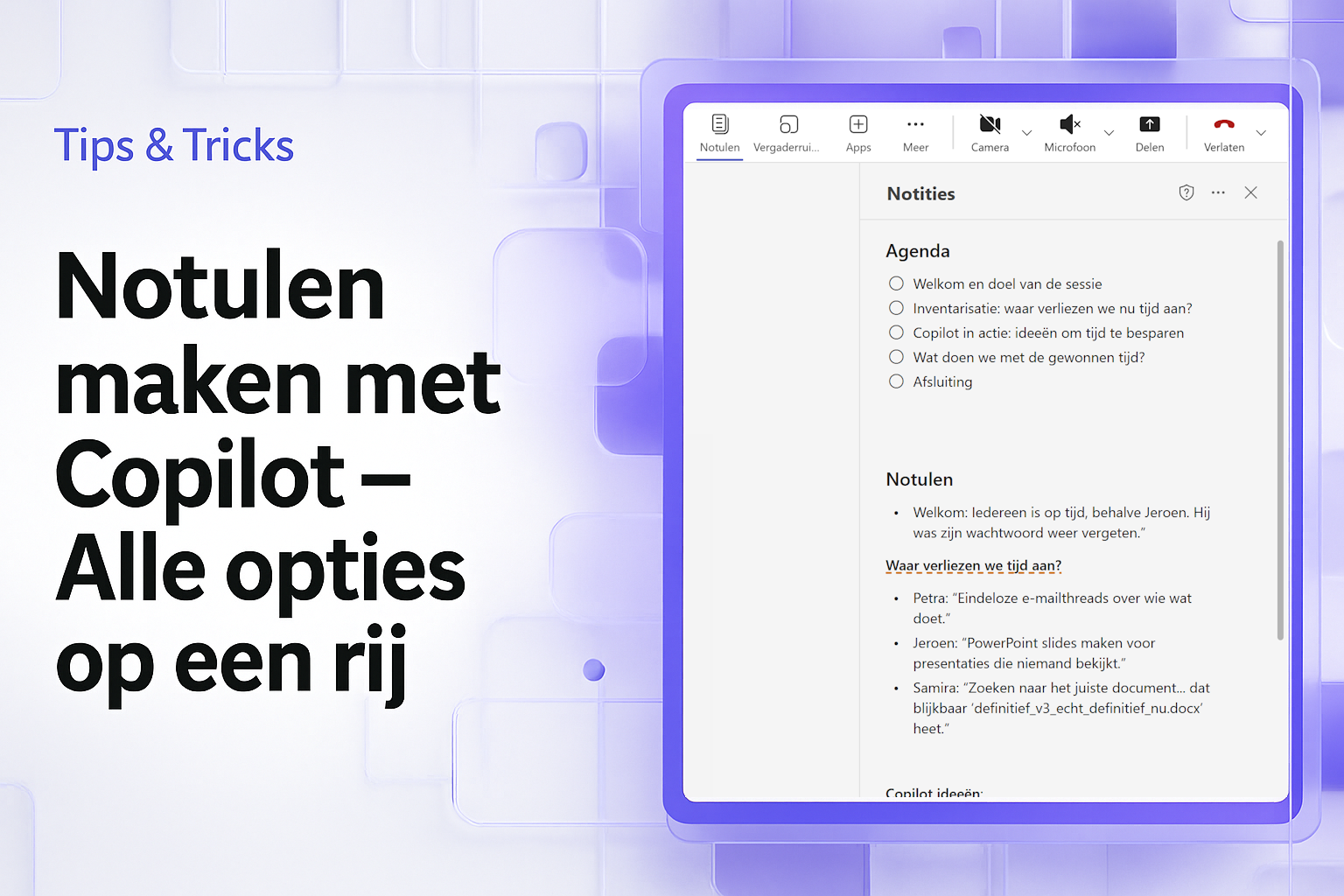
Vergaderverslagen schrijven – alle opties op een rij.
In deze blogpost leg ik uit welke handige functies je kunt gebruiken in Microsoft Teams om vergaderingen vast te leggen en te verwerken. Of je nu gebruik maakt van de standaard notities, Copilot Chat, Teams Premium of de uitgebreide Copilot M365-licentie, er zijn volop mogelijkheden om je vergaderingen slim te notuleren.
📝 Handmatige notities in Teams (zonder AI)
Wat is het?
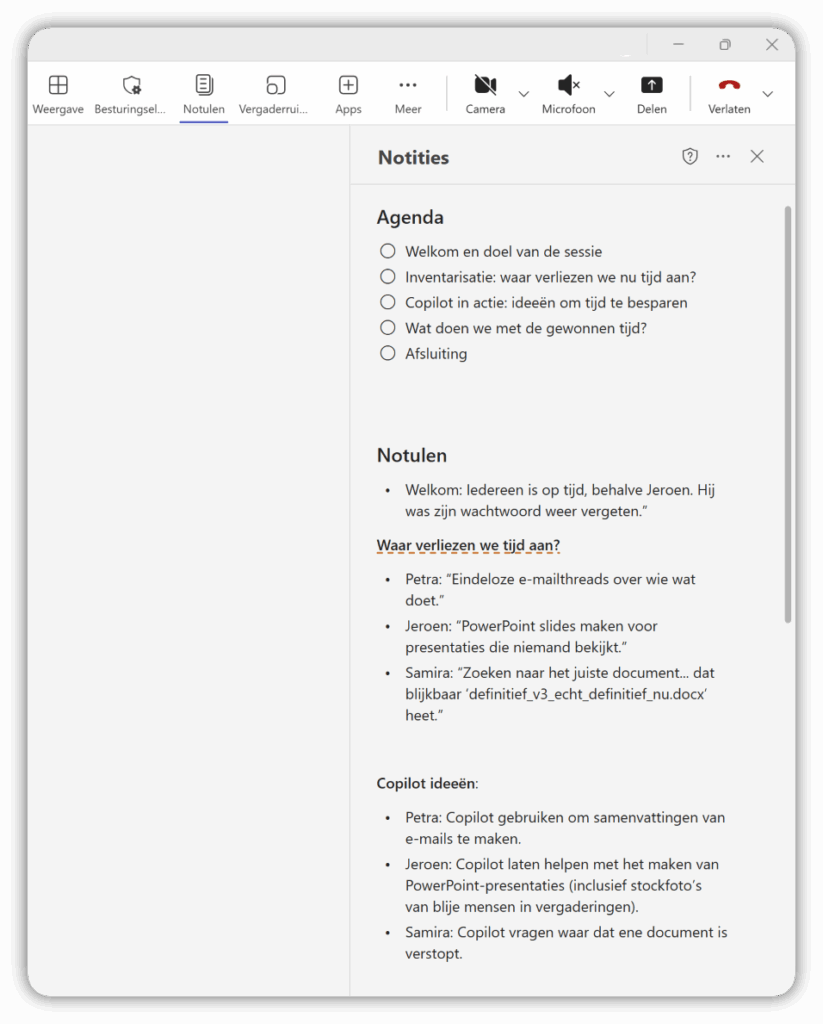
Tijdens een Teams-vergadering kun je bovenaan klikken op ‘Notities’. Hiermee kun gezamenlijk aantekeningen maken. Iedereen die deelneemt aan de vergadering kan live meelezen en meeschrijven. Dit is handig voor het vastleggen van belangrijke punten, besluiten en actiepunten, zodat niets verloren gaat. De notities blijven beschikbaar na de vergadering.
Handig voor
- Notities zijn vooral geschikt voor kleinere vergaderingen of als je snel iets wilt vastleggen.
- Je hoeft geen apart document aan te maken: de notities zijn direct gekoppeld aan de vergadering.
- Iedereen ziet dezelfde informatie, wat zorgt voor transparantie.
- De notities blijven beschikbaar na afloop, zodat je ze altijd kunt terugvinden in Teams of Outlook
Wil je meer hierover weten?
Ik heb een blog post over de notities in Teams vergaderingen geschreven. Zelfs met een handige uitleg video. 🔗Gemakkelijke notuleren in Teams vergaderingen: alles op één plek
Geautomatiseerde verslaglegging van vergaderingen met AI
Geen zin om zelf een verslag te schrijven van de vergadering? Maak dan gebruik van Copilot.
📌 Let op: voor het gebruik van AI voor vergaderingen heb je minimaal een transcript nodig
In mijn vorige blogpost kun je lezen hoe je een Teams-vergadering opneemt of transcribeert. Zonder transcript kun je niet gebruik maken van AI-functionaliteiten. Heb je die blog nog niet gelezen? Bekijk hem dan hier: 🔗Vergaderingen opnemen en transcriberen in Teams: zo doe je dat
💬 Copilot Chat (Web) gebruiken met een transcript
Wat is het?
Ieder gebruiker met een zakelijke Microsoft 365 Licentie heeft automatisch ook toegang tot Copilot Chat (Copilot Web). Dit is niet de extra Copilot voor M365 (Copilot Werk) licentie, die ca 30€ per maand extra kost. Dit is een veilige Copilot die gewoon voor iedereen beschikbaar is.
Copilot Web heeft niet standaard toegang tot de opname en transcriptie. Maar dat is helemaal geen probleem. Je kunt namelijk het transcript downloaden vanuit de opname, en dan als Word document als bijlage aan Copilot Web aanbieden.
Eerste stappen:
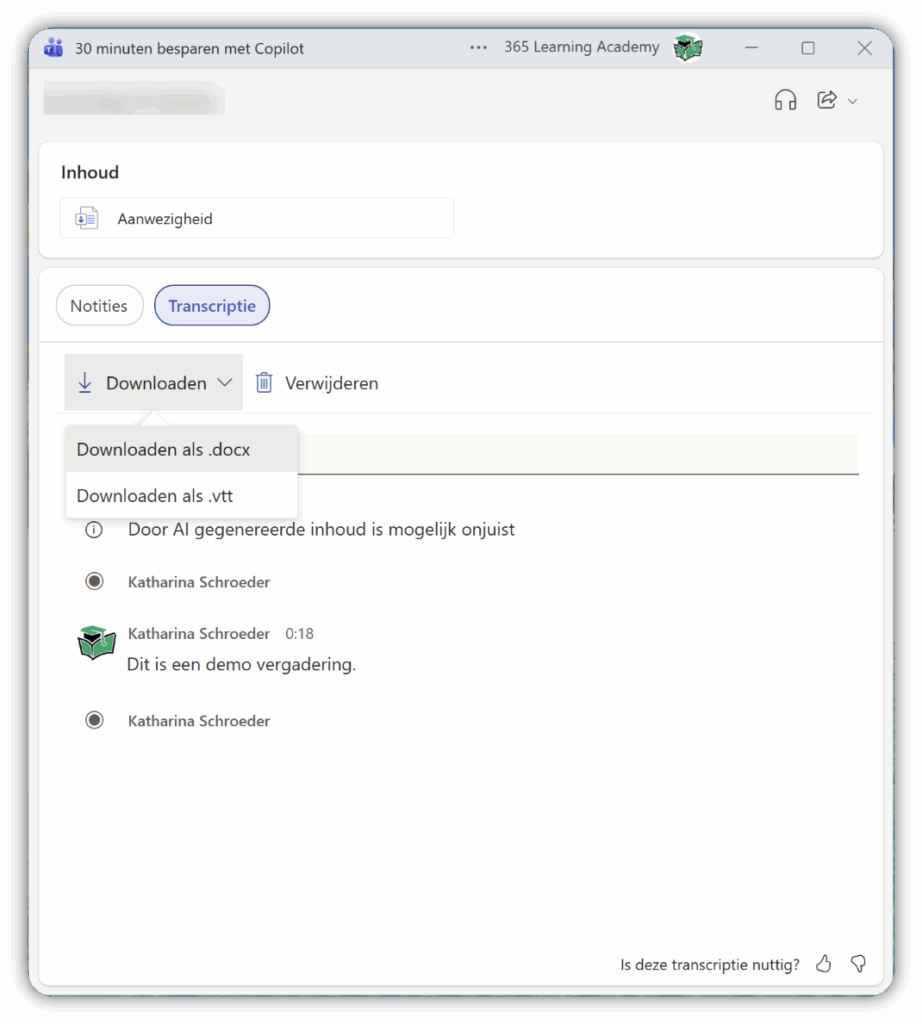
- Open de vergaderopname en klik door naar het Transcript
- Download het transcript als Word-bestand
- Sla dit Word bestand van je transcript op in je OneDrive, Teams of SharePoint om het te bewaren.
- Ga naar Copilot Chat. Controleer dat je bent ingelogd met je zakelijk account, en dat je het veiligheid-schild ziet.🛡️
- Start een nieuwe chat en voeg het Word-bestand toe aan je prompt.
- Stel je vraag, bijvoorbeeld: “Vat dit gesprek samen in 5 bullets.”
Geen Teams vergadering?
Je kunt Copilot Chat (Web) ook gebruiken als je met Word een fysieke vergadering getranscribeert hebt. Lees hier meer: 🔗Vergaderingen opnemen en transcriberen in Teams: zo doe je dat
🪄 AI-samenvatting via Teams Premium of Copilot M365
Wat is het?
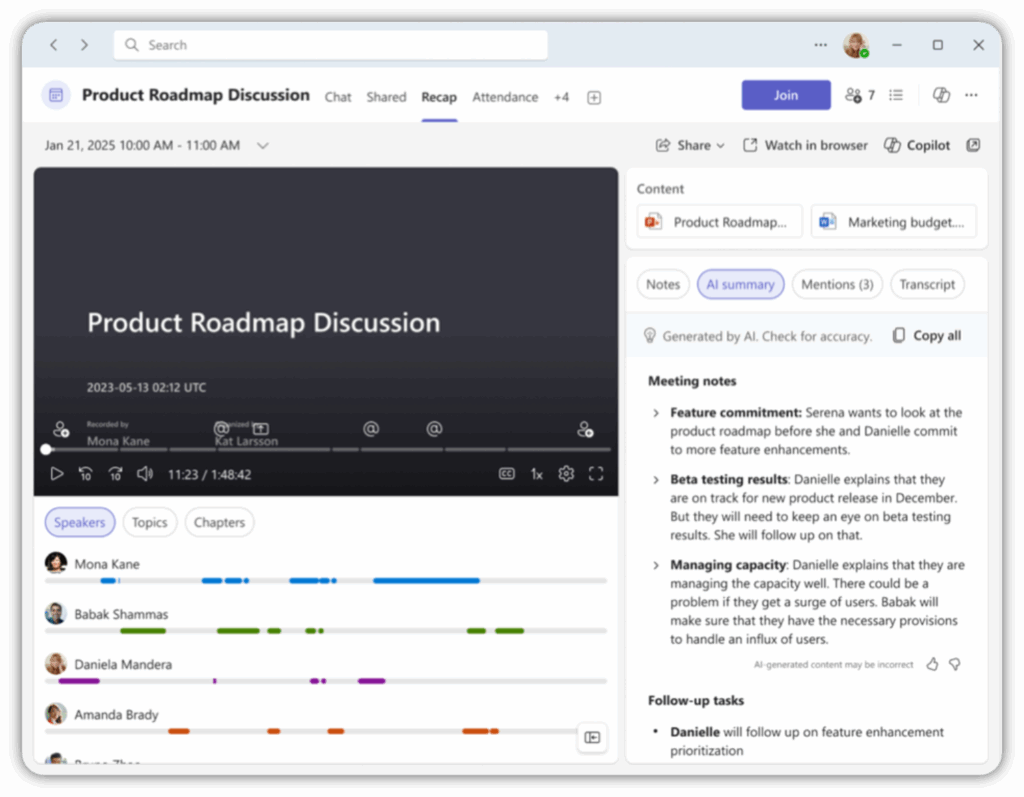
Als je een vergadering opneemt en je hebt een Teams Premium of Copilot M365 Licentie, dan krijg je zelfs automatisch een AI-samenvatting na ieder opgenomen vergadering. Deze bevat een korte omschrijving van de besproken onderwerpen en een overzicht actiepunten. Deze AI-Samenvatting is alleen zichtbaar voor gebruikers met een van de 2 licenties.
Let wel op: je kunt zelf niets beïnvloeden aan deze samenvatting. Je kunt het alleen kopiëren.
Eerste stappen:
- Neem de vergadering op in Teams.
- Wacht tot de opname is verwerkt. In de chat van de vergadering komt een automatische bericht dat de Samenvatting gereed is. Hier kun je op klikken.
- Kun je de chat niet meer vinden, bekijk dan je Agenda in Teams. Als je hier de vergadering aanklikt, heb je er een knop “Samenvatting”
- Kopieer en deel de samenvatting met je team.
Op de support website van Microsoft vind je een uitgebreide omschrijving van alle mogelijkheden 🔗 Samenvatting in Microsoft Teams
🤖 Live vragen stellen met Copilot M365
Wat is het?
Iedereen met een Copilot M365 licentie kan zowel tijdens als ook na de vergadering vragen stellen over het transcript en de vergaderchat.
Eerste stappen:
- Neem deel aan de vergadering in Teams zoals altijd, en zorg ervoor dat minimaal een transcript wordt opgenomen.
- Boven in heb je alle knoppen voor de vergadering, klik hier op Copilot.
- De Copilot zijbalk is nu zichtbaar voor jou. Niemand kan zien wat jij met Copilot bespreekt. Let wel op dat je je vragen in het Copilot zijbalk stelt, en niet per ongeluk in de vergader chat. Ze lijken een beetje op elkaar. Alleen de Copilot zijbalk is prive voor jezelf.
- Hier kun je nu vragen stellen aan Copilot zoals: “Wat zijn de actiepunten tot nu toe?”
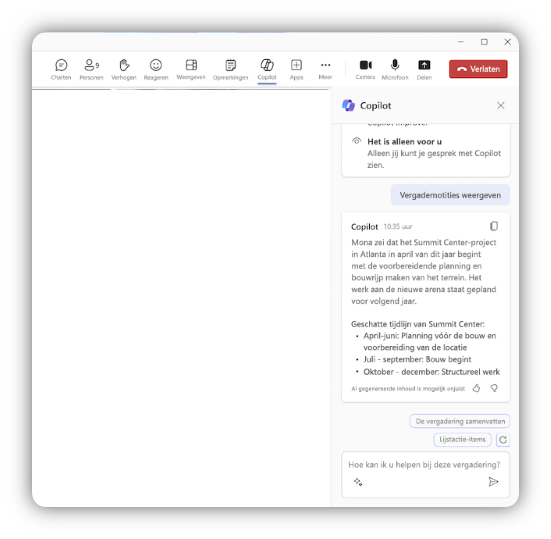
Wil je na de vergadering vragen stellen aan Copilot, dan heb je meerder mogelijkheden
- Je kunt vanuit de vergader samenvatting de Copilot knop drukken.
- Je kunt vanuit Copilot Chat (Werk) een verwijzing naar de vergadering toevoegen aan je prompt.
- Je gebruikt Copilot in Word om direct een verslag te laten schrijven. Hier kun je ook in je prompt de vergadering als bijlage toevoegen.
Alle opties werken eigenlijk hetzelfde. Probeer ze allemaal een keer uit en ervaar welke je eigen voorkeur heeft.
🧠 Facilitator Agent - Neemt je alles uit handen
Wat is het?
De Facilitator Agent is best nieuw en alleen beschikbaar voor gebruikers met een Copilot M365 Licentie. Alleen als je deze licentie hebt, kun je de facilitator in een vergadering starten, maar alle deelnemers van de vergadering kunnen ervan genieten. Deze agent helpt bij het organiseren, begeleiden en documenteren van vergadeing.
Eerste stappen:
- Neem deel aan de vergadering in Teams zoals altijd, en zorg ervoor dat minimaal een transcript wordt opgenomen.
- Boven in heb je alle knoppen voor de vergadering, klik hier op … (meer) en kies voor “Facilitator starten”.
- De Facilitator Agent schrijft nu mee in de Notities. Dat zijn dezelfde notities die iedereen kan lezen en bewerken, zoals omschreven boven-in.
- De Facilitator Agent schrijft ook tussentijdse updates in de chat van de vergadering, tijdsbewaking en een korte samenvatting wat al besproken is.
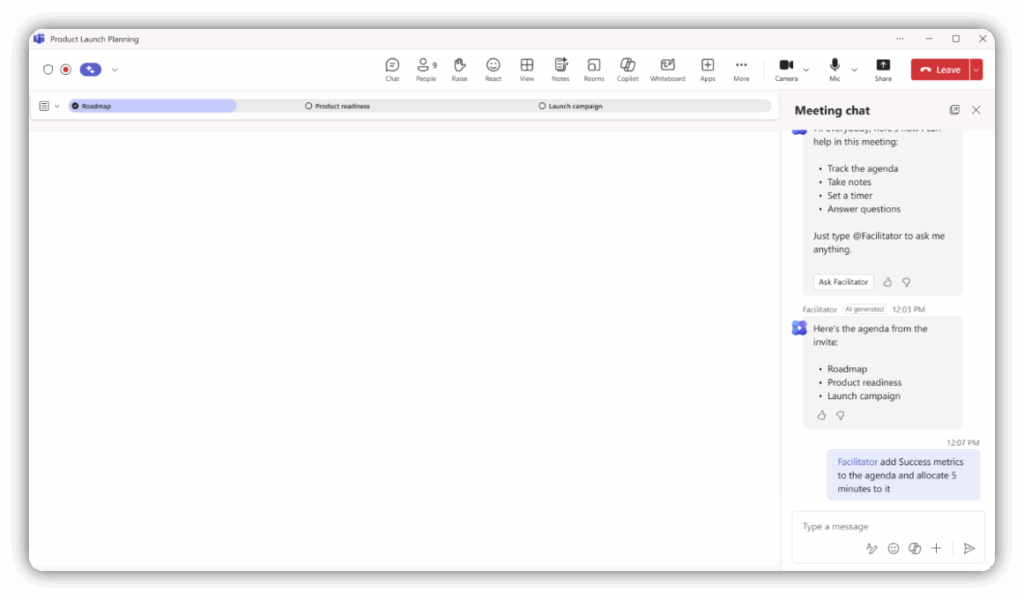
💡Op de support website van Microsoft vind je een uitgebreide omschrijving van alle mogelijkheden Facilitator in Microsoft Teams-vergaderingen
Wat moet je onthouden?
☑️ Notities in Teams: Iedereen kan live meeschrijven en de notities blijven beschikbaar na de vergadering.
☑️ Copilot Chat (Web): Download het transcript als Word-bestand en voeg het toe aan je prompt om vragen te stellen.
☑️ AI-samenvatting: Met Teams Premium of Copilot M365 krijg je automatisch een AI-samenvatting van je vergadering.
☑️ Live vragen stellen: Met Copilot M365 kun je tijdens en na de vergadering vragen stellen zonder het transcript te downloaden.
Vooruitblik:
Handige Copilot prompts voor vergaderingen
In mijn volgende blogpost deel ik een aantal praktische prompts die je direct kunt gebruiken om vergaderingen samen te vatten, actiepunten te genereren en inzichten te krijgen uit je vergadering-transcript.
Houd de blog in de gaten of volg ons op de socials, zodat je geen tips mist!

0 reacties