
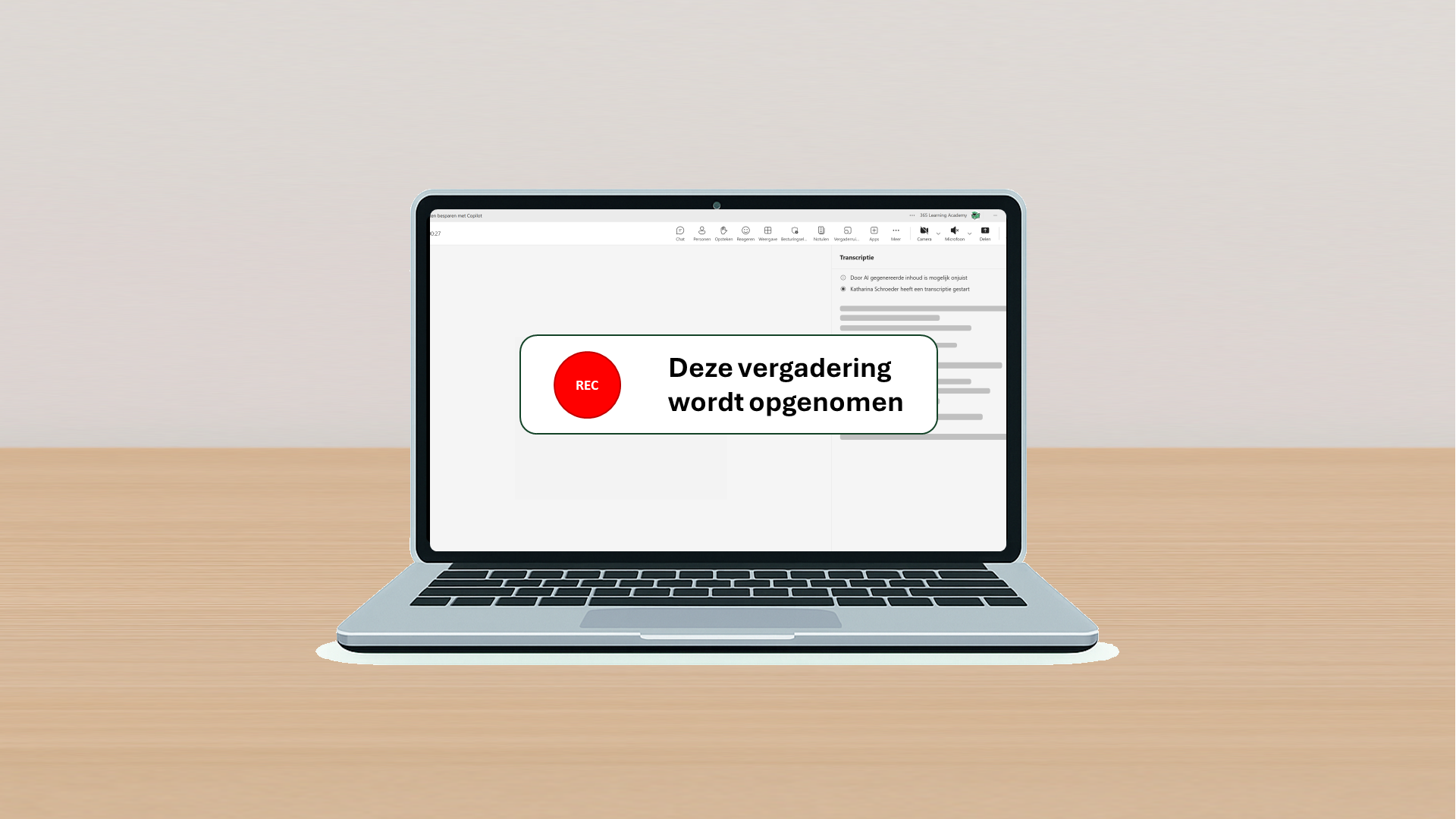
Copilot voor vergaderingen is ontzettend handig als je een verslag wilt maken, actiepunten wilt terugvinden, of later nog vragen wilt stellen.
Hoe neem je een Teams vergadering op?
Je hebt geen Copilot-licentie nodig om een vergadering op te nemen of een transcript te maken. Deze functies zitten standaard in Teams en zijn voor iedereen beschikbaar. Het kan wel zijn de je beheerder deze functie heeft gedeactiveerd.
Handig om te weten:
- Tijdens een vergadering kun je kiezen voor Opname + Transcript of alleen Transcript
- Een transcript is een tekstverslag van wie wat heeft gezegd.
- Bij alleen transcript heb je geen video of gedeeld scherm achteraf.
- Externe deelnemers kunnen geen opname starten.
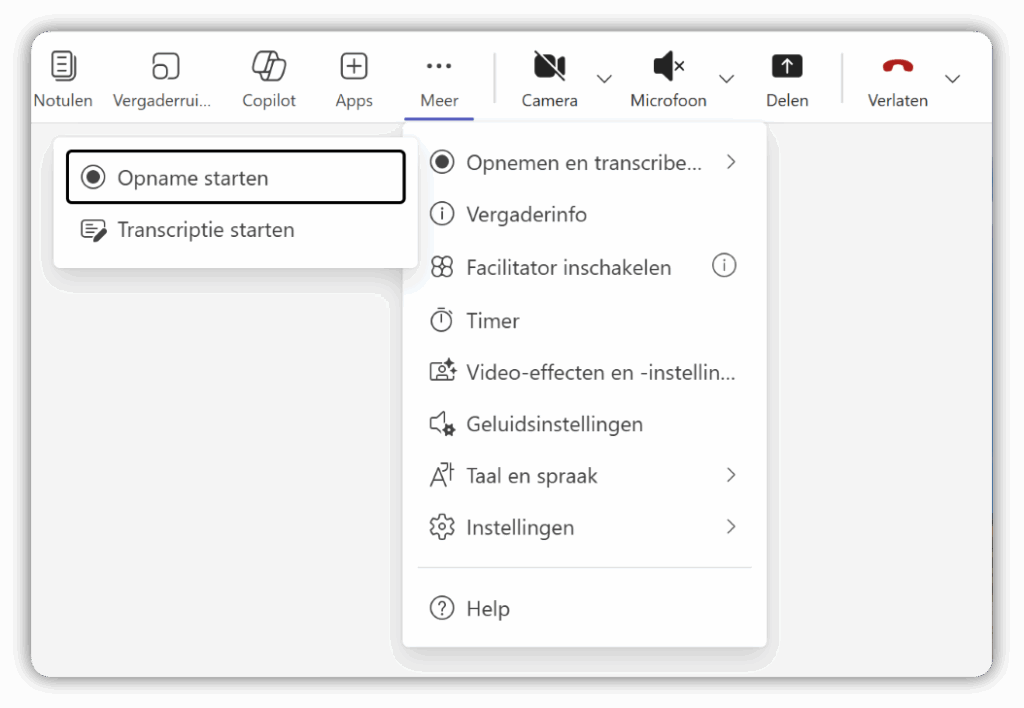
🔐 Belangrijk: Laat vooraf weten dat je een opname of transcript wilt maken. Zet het in de uitnodiging en leg uit waarom je dit doet en met wie je het deelt.
📁 Waar worden opnames en transcripties opgeslagen?
- Je vindt ze in de map ‘Opnames’ (Recordings) als mp4-bestand.
- Ook als je alleen een transcript maakt, wordt er een mp4-bestand opgeslagen (zonder beeld of geluid).
- De organisator en co-organisatoren kunnen de opname bewerken.
- Andere deelnemers kunnen de opname alleen bekijken.
- Externe deelnemers hebben standaard geen toegang, maar je kunt de opname handmatig delen vanuit je OneDrive.
- Er zijn uitzonderingen mogelijk, zie 🔗 Teams meeting recording and transcript storage and permissions
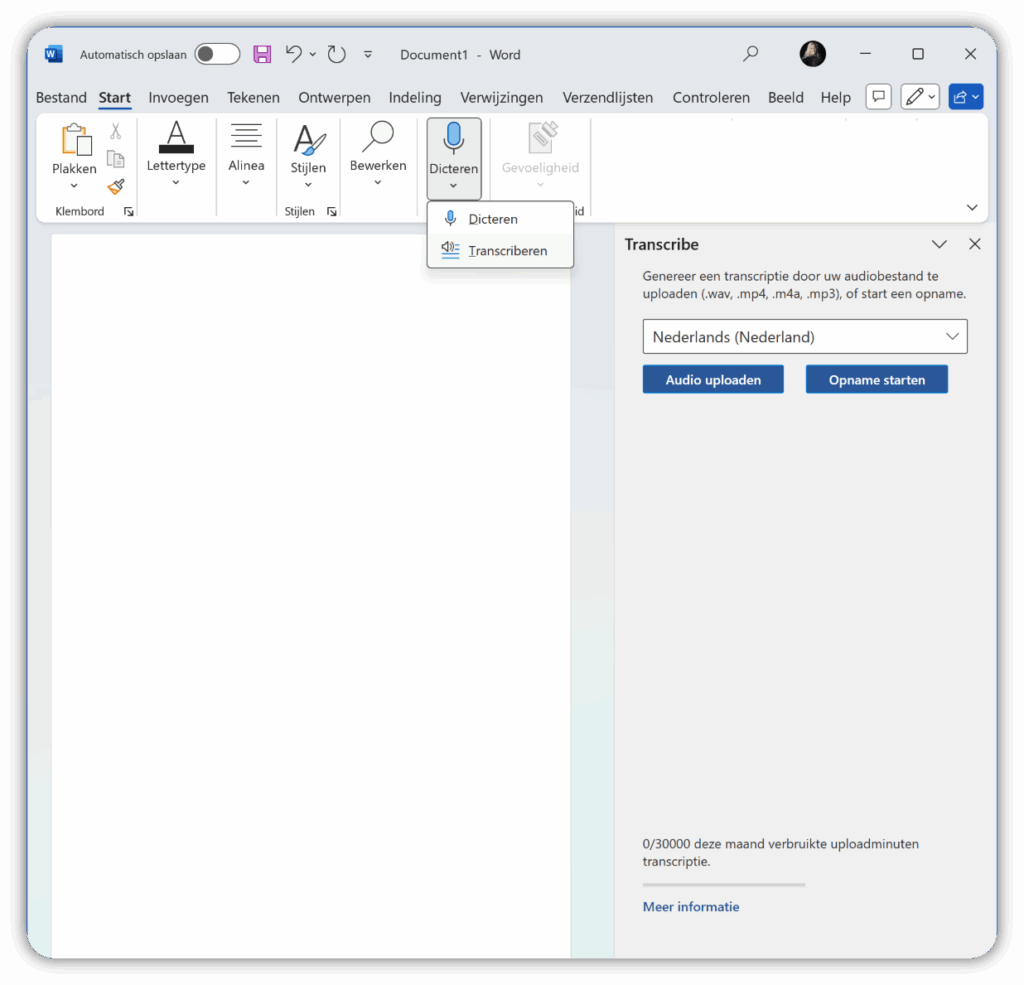
🎙️Geen Teams vergadering? Gebruik je telefoon en Word voor transcriptie
Soms heb je een gesprek buiten Teams, bijvoorbeeld een klantinterview of overleg op locatie. Ook dan kun je een transcript maken. De instructies hiervoor vind je bij Microsoft 🔗 Uw opnamen transcriberen – Microsoft Ondersteuning
Stappen:
- Neem het gesprek op met je telefoon (bijv. via de dictafoon-app).
- Zet het audio bestand op je computer, bijvoorbeeld door het te uploaden naar je OneDrive
- Open Word (desktop of online via Office.com).
- Ga naar ‘Start’ > ‘Dicteren’ > ‘Transcriptie’.
- Upload je audiobestand en Word maakt automatisch een transcript.
Deze transcript bestand kun je aan je Copilot prompt toevoegen en je vragen stellen. Bekijk ook 🔗Vergaderverslagen maken met Copilot – Alle opties op een rij
Wat moet je onthouden?
☑️ Copilot helpt je met samenvattingen en vragen, mits je een transcript hebt.
☑️ Je hebt geen Copilot nodig om opnames en transcripties te maken.
☑️ Opnames worden meestal opgeslagen in de OneDrive van de organisator.
☑️ Opnames worden na 120 dagen automatisch verwijderd (tenzij verlengd).
☑️ Je kunt ook buiten Teams transcripties maken via Word.

Wil je meer leren over Teams?
Bekijk onze trainingen zoals Samenwerken in Microsoft Teams en plan een kennismaking in. Samen zorgen we dat jouw digitale werkplek écht slim wordt.

0 reacties