
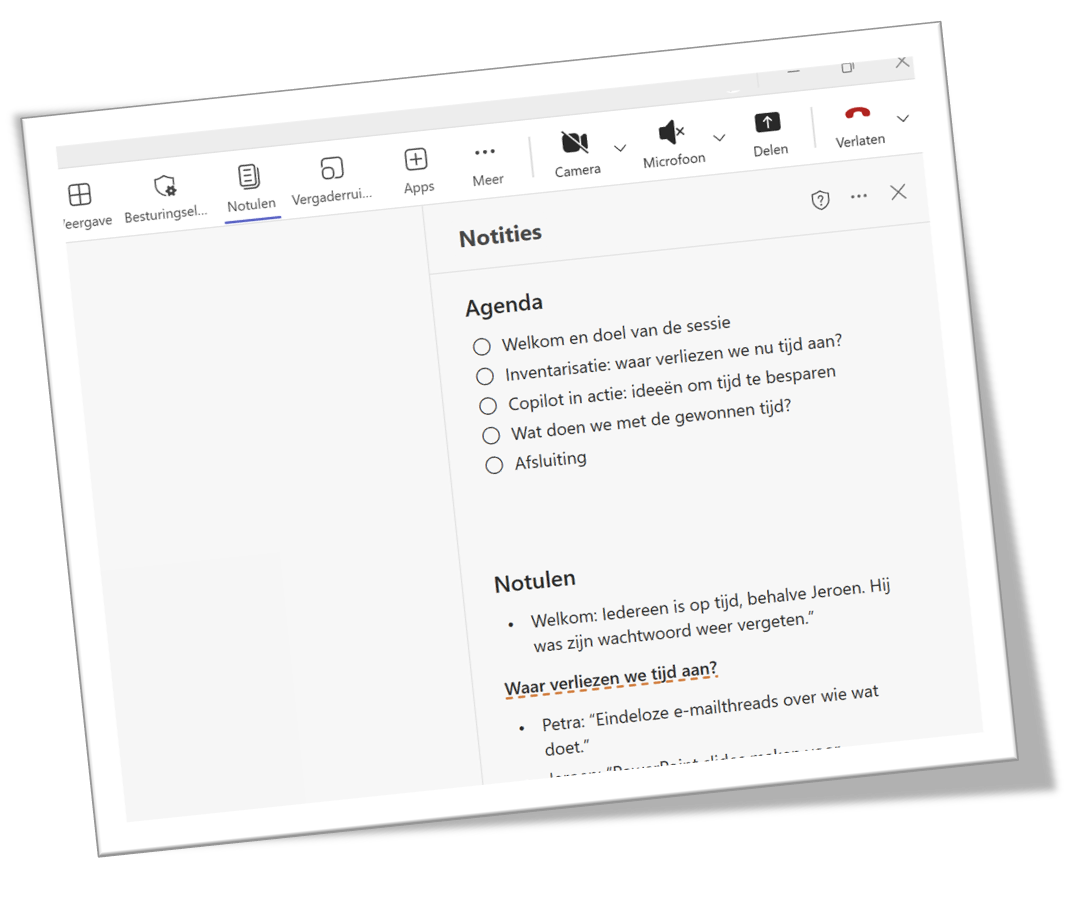
Agenda’s opstellen en notulen maken: het klinkt als extra werk, maar het is juist dé manier om vergaderingen effectief te laten verlopen. In Microsoft Teams zit een handige functie verstopt: de Notulen-knop. Hiermee kun je vóór, tijdens en na je vergadering samenwerken aan agenda’s, notities en taken – allemaal op één plek. In deze blog leer je hoe je deze functie kunt gebruiken.
De 3 fases van een effectieve vergadering
📅 Voor de Vergadering
Stel een agenda op en informeer de deelnemers waar de vergadering over gaat.
📝 Tijdens de Vergadering
Werk samen aan notities, leg vast wat besproken is en wie wat gaat doen.
📌 Na de Vergadering
Bekijk de notities en taken terug en volg op wat is afgesproken.
Bekijk eerst deze korte video waarin ik laat zien hoe je de Notulen-knop in Teams-vergaderingen gebruikt. In een paar minuten zie je hoe je agenda, notities en taken eenvoudig op één plek bijhoudt.
Wil je meer weten? In de rest van deze blog vind je extra details, slimme tips en handige stappen om alles uit deze functie te halen. De video geeft een snelle visuele samenvatting, maar hieronder ontdek je hoe je het écht optimaal inzet
📅 Voor de vergadering: structuur aanbrengen en delen met de genodigden
- Ga naar je Teams-agenda en klik op + Nieuwe vergadering.
- Geef de vergadering een Titel en voer de genodigden op.
- Klik op Een agenda toevoegen.
- Schrijf de agendapunten op
- Verstuur de uitnodiging – deelnemers zien de agenda direct in hun kalender (in de nieuwe Outlook en in Teams).
Help me een agenda opstellen voor een vergadering over: [vul hier het onderwerp in].Stel me eerst een paar vragen om de juiste informatie te verzamelen. Geef bij elke vraag:
– Een korte toelichting waarom de vraag belangrijk is
– Een paar voorbeeldantwoorden of keuzemogelijkhedenGebruik daarna mijn antwoorden om een duidelijke en gestructureerde agenda op te stellen.Houd rekening met:
– Het doel van de vergadering
– De belangrijkste punten
– Prioritering van onderwerpen
– Wie verantwoordelijk is per agendapunt
– Geschatte tijdsduur per onderwerp.
📝 Tijdens de vergadering: Notuleer de besproken onderwerpen en actiepunten
- De agenda, zoals al van te voren opgestelt
- Een kopje notities waar iedereen live kan meeschrijven
- Een takenlijst waarin je taken kunt toewijzen
🔗 Vergaderverslagen maken met Copilot
📌 Na de vergadering: Lees alles terug en werk aan je taken
- Vanuit je kalender (in Teams en nieuwe Outook): Open de vergadering en klik op Samenvatting > Notities. Als er een opname is gemaakt heet de knop “Samenvatting bekijken”.
- Loop App: Ga naar https://loop.microsoft.com en klik aan de linke kant op “Notulen”. Hier zie je de notulen gestorteerd op datum van de vergadering. Je kunt een notulen pagina hier ook toevoegen aan een Loop Workspace. Hiermee hou je alleinformatie over het onderwerp bij elkaar.
- Planner en To Do: Als er taken aan jou zijn toegewezen, zie je ze in Planner en To Do onder het kopje “Toegewezen aan mij”. Hier kun je de taken bijwerken met de voortgang en ook afmelden.

0 reacties