
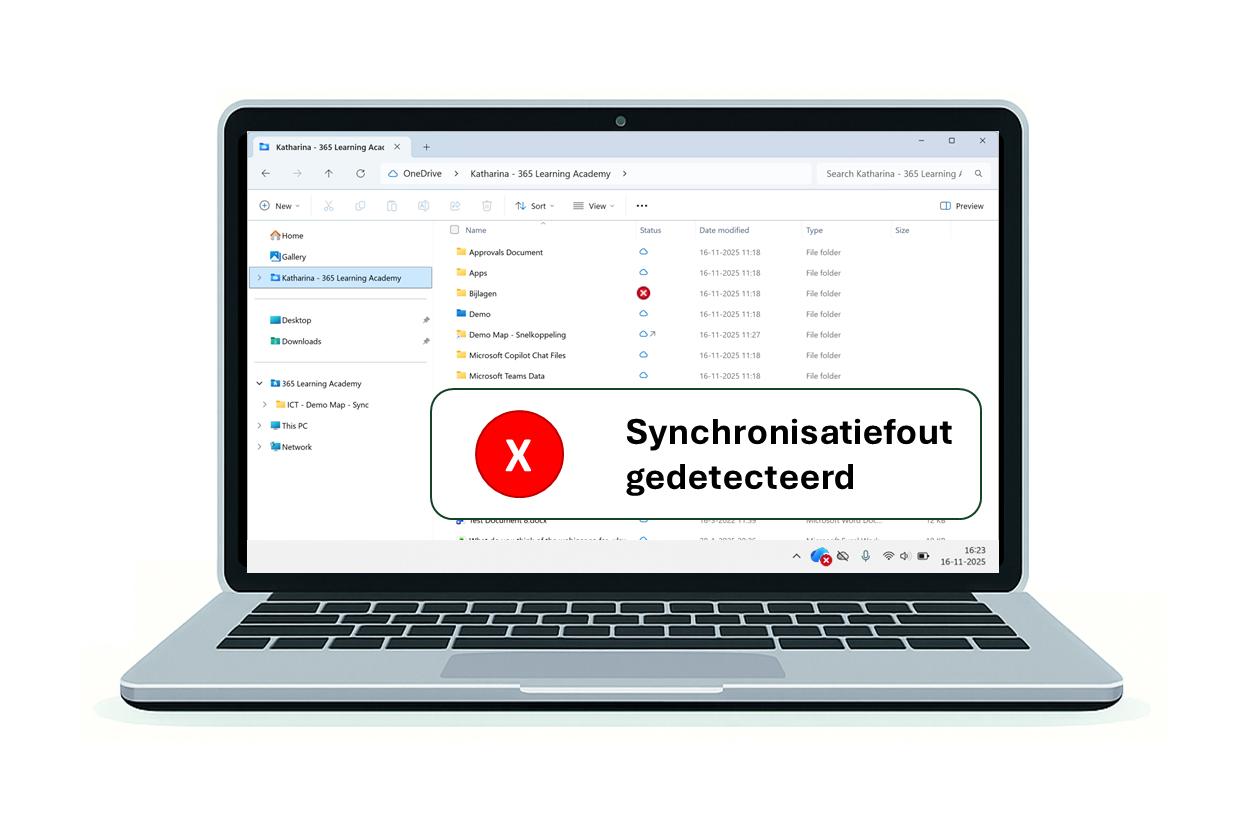
📉 Synchroniseren is handig – tot het misgaat
❌ “Kon de wijzigingen in het bestand niet samenvoegen.”
Tip voor beheerders
Wil je weten hoe het met de synchronisatie binnen jouw organisatie zit? Check dan het OneDrive Sync Dashboard (wel eerst even activeren!)
🔍 Zo check je of je OneDrive goed synchroniseert
- In Windows Verkenner
- In de taakbalk van Windows
1. Bestandsstatus in Windows Verkenner

. ✅ Groen vinkje of ☁️ blauwe wolk = alles is oké!
🔄 Draaiende pijltjes = bestanden worden nog gesynchroniseerd.
⚠️ Geen pictogram = uh-oh… deze bestanden worden niet gesynchroniseerd.
❌Rood kruis = hier gaat het helemaal fout. Tijd om in te grijpen!
2. OneDrive-pictogram in de taakbalk
Rechtsonder in je scherm zie je een blauw wolkje – dat is je OneDrive Sync tool. Let op deze signalen.
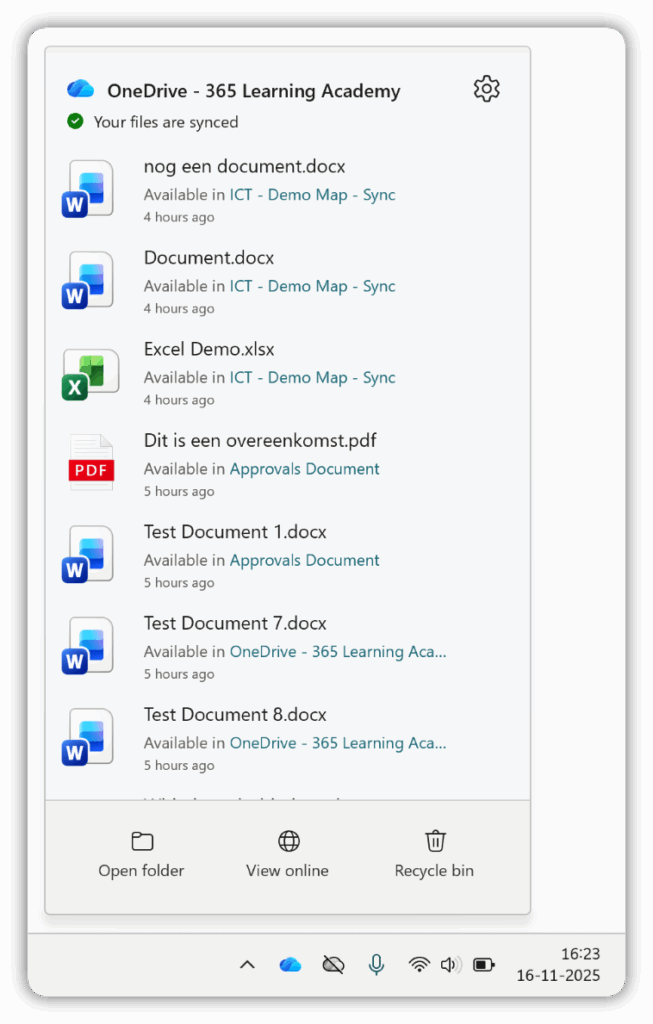
❌ Rood kruisje = bestand of map kan niet worden gesynchroniseerd.
⚠️Gele driehoek = je account heeft aandacht nodig.
⛔ Rood ‘geen toegang’-symbool = je account is geblokkeerd.
🔄 Draaiende pijlen = synchronisatie is bezig.
⏸️ Onderbroken symbool = synchronisatie is gepauzeerd. Klik op het pictogram > Meer > Synchronisatie hervatten.

0 reacties