
Maar… wist je dat je op dat moment waarschijnlijk met OneDrive Sync werkt?
Wat is OneDrive Sync?
- Je kunt offline werken aan bestanden. Lekker handig in de trein 🚄 of het vliegtuig
- Je hoeft niet steeds naar de browser om bij je documenten te komen
- Sommige apps kunnen niet direct met SharePoint werken — dan is Verkenner een handige omweg
☁️Hoe herken je dat je OneDrive Sync gebruikt?
- In je verkenner zie je of het OneDrive icon of het kantoorgebouw-icon.
- Als je bestanden in de verkenner bekijkt, zie je een status icon ernaast. Dat is vaak een Wolk of een Vinkje.
- Je hebt een blauw wolk-icoon in je taakbalk rechtsonder
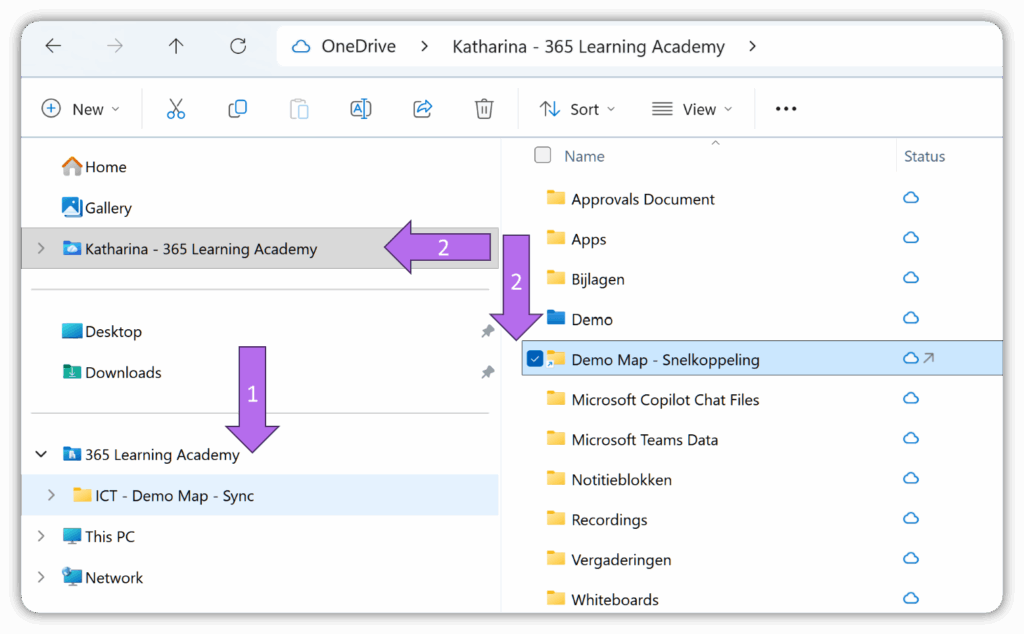
*De cijfers in de peilen verwijzen naar de 2 manieren van sync’en.
🔄 Twee manieren om sync te starten

1. De Sync-knop
- Je klikt op Synchroniseren in SharePoint of Teams
- De bestanden verschijnen in Verkenner onder het kopje met je bedrijfsnaam
- Ze worden alleen gesynchroniseerd op deze computer
Persoonlijk vind ik deze optie het duidelijkst, omdat je precies weet wat er gebeurt. En omdat de mappen apart staan van je persoonlijke bestanden.
2. Snelkoppeling toevoegen aan OneDrive
- Je klikt op “Snelkoppeling toevoegen aan OneDrive”
- De map verschijnt in je persoonlijke OneDrive
- Omdat je OneDrive al gesynchroniseerd is, wordt deze map ook automatisch gesynchroniseerd
- Je ziet de map in Verkenner onder het kopje OneDrive
- En: de map is zichtbaar op al je apparaten, dus ook op je mobiel of tablet 📱
🤔 Waarom is het belangrijk om te weten of je synchroniseert?
Als je OneDrive Sync gebruikt, dan gaat het OneDrive sync tool op de achtergrond alle wijzigingen in bestanden van de Cloud naar je computer synchroniseren. En natuurlijk ook de andere kant op: van je computer naar de Cloud.
En dan verloopt niet altijd vlekkeloos. Denk aan:
- Bestanden die niet goed uploaden
- Verlies van wijzigingen
- Foutmeldingen die je niet begrijpt
Als je niet weet dat je met OneDrive Sync werkt, weet je ook niet waar je moet zoeken als er iets misgaat.
Stel je hebt net een document bewerkt, en moet snel de trein halen. Dus je sluit je laptop, maar de Sync tool heeft je wijzigingen nog niet naar de Cloud gesynchroniseerd. Je collega’s die de volgende ochtend aan het document verder willen werken, zien dan nog de oude versie. Niet zo handig, toch?
Als je synchroniseert, doe het dan goed
Als je met synchronisatie werkt, zijn er een paar belangrijke regels om fouten en het verlies van documenten te voorkomen:
- Beperk het aantal gesynchroniseerde mappen.
SharePoint biedt de optie om specifieke mappen te selecteren voor synchronisatie. Kies alleen de mappen die je écht nodig hebt. Hoe minder je sync’t, hoe minder fouten je kunt hebben. - Stop met synchroniseren als je de bestanden niet meer nodig hebt in Verkenner.
Er zit een limiet aan het aantal mappen/bestanden dat je tegelijk kunt synchroniseren. On-sync mappen zodra je ze niet meer nodig hebt. - Verwijder nooit een gesynchroniseerde bibliotheek via Verkenner.
Alles wat je verwijdert of hernoemt in de Verkenner, wordt ook in SharePoint of Teams aangepast. Wees er voorzichtig mee. - Let op synchronisatiefouten!
Controleer regelmatig of alles goed gesynchroniseerd wordt. 🔗 OneDrive Sync: Hoeveel synchronisatiefouten heb jij eigenlijk? - Let op bij niet-Office bestanden Werken met niet-Office bestanden gaat vaak makkelijker via synchronisatie, maar let erop dat je niet per ongeluk het werk van een collega overschrijft. Stem daarom goed met elkaar af hoe je hiermee omgaat.
En natuurlijk als laatse, synchroniseer liever helemaal niet. Je kunt je Office bestanden ook direct bewerken, zonder de omgweg via je Verkenner. In een eerdere blog gaf ik handige tips om sneller bij je Office-bestanden te komen: 🔗 Office 365 tip: Zo werk je efficiënter zonder sync.
Wil je meer weten over hoe de OneDrive Sync werkt?
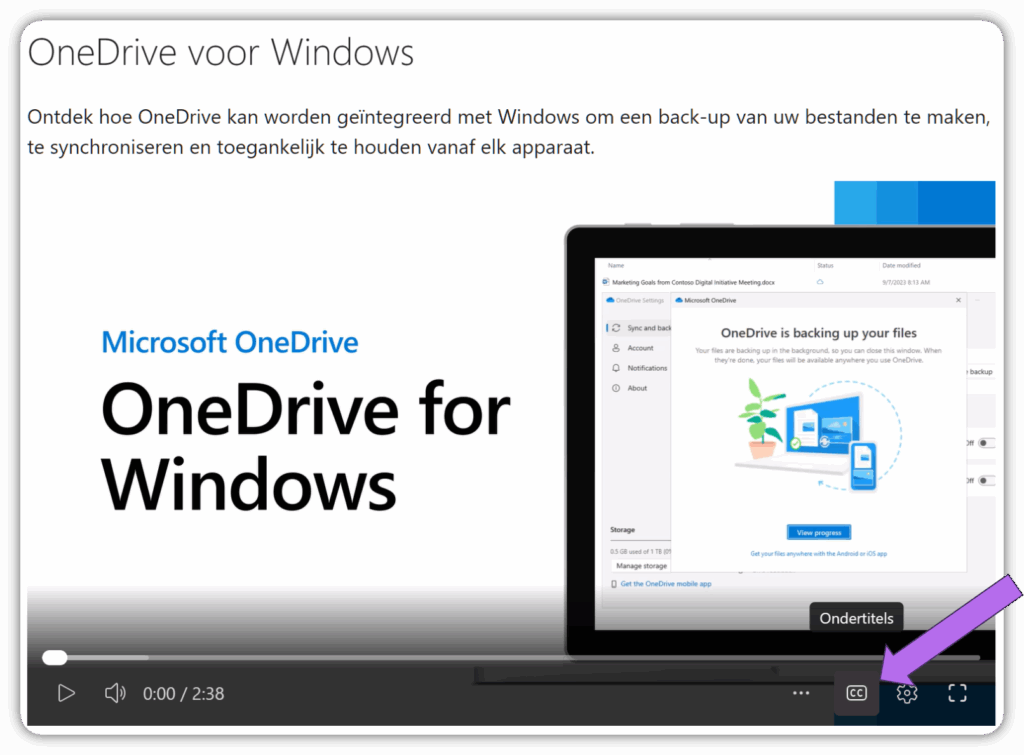
Microsoft heeft een aantal instructie video's gemaakt. Deze zijn in het Engels, maar je kunt Nederlandse ondertiteling aanzetten met de CC knop op de video.

0 reacties